
明日方舟maa怎么定时
在 MAA 主界面进入“设置—定时执行”,即可安排自动运行。这里最多可以添加 8 组任务,每组包含启用开关、执行时刻以及对应配置。先把模拟器与《明日方舟》连接好,再按照日常需求勾选“开始唤醒、基建换班、领取奖励、理智作战、公开招募”等任务,最后打开对应的定时项目即可。触发后,MAA 会自动连接模拟器,并执行当前配置中已经勾选的任务;如果使用的是 Windows 图形界面,这套功能通常直接在设置页完成,不需要额外编写脚本。
具体设置时,建议先建立一套稳定的日常配置,再安排多个运行节点。例如早间执行基建换班、领取信用与公开招募,中间节点负责理智作战,晚间再安排一次基建与收取任务。理智作战需要在任务详情中选定关卡,并设置指定次数、材料目标或理智耗尽后的停止条件,避免自动消耗过多药剂和源石。基建则可以使用常规排班,让 MAA 根据设施组合与干员心情进行换班;如果有固定布局或特殊贸易站搭配,也可以改用自定义排班。每个定时项目都能绑定不同配置,适合官服、渠道服或多账号分别运行。
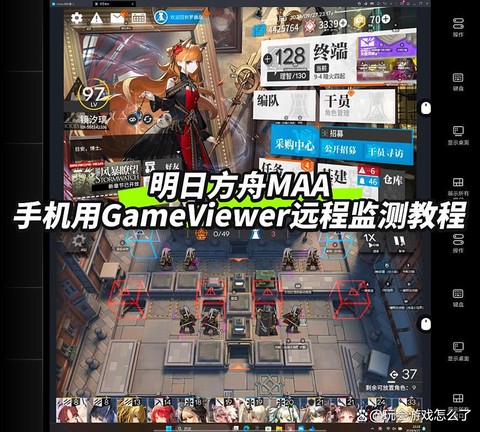
定时项目旁边的复选框有两个实用操作:普通左键启用后会循环执行,右键点击则会变成仅本次生效的半选状态,适合活动关卡、限时材料或临时收菜任务,用完后不会一直重复。需要让任务真正自动启动,电脑不能进入关机状态,模拟器也要允许 MAA 通过 ADB 连接;如果希望连模拟器一起拉起,应在“启动设置”中填写模拟器路径,并开启 ADB 连接失败时尝试启动模拟器。使用多开模拟器时,每个实例最好对应独立的 MAA 文件夹、连接地址和配置,避免多个账号抢占同一窗口。
通宵运行时,重点是处理明日方舟每日凌晨四点左右的闪断。MAA 遇到掉线后不会自动重新连接,因此建议同时勾选“开始唤醒”,并把其中一组定时任务安排在凌晨四点十分之后,再开启“强制定时启动”。该选项会停止旧任务、重启游戏并重新执行勾选内容,适合跨过每日闪断区间;普通白天挂机则不建议随意开启,否则可能中断正在进行的刷图或基建任务。首次配置完成后,先确认模拟器分辨率为横屏 1280×720 或 1920×1080,进入游戏主界面,再观察日志中的连接、启动和任务顺序。若任务经常停在登录页、公告页或关卡选择页,应优先检查模拟器路径、ADB 授权、账号登录状态及任务排列顺序,这比单纯增加定时次数更有效。
以上就是风铃游戏坊为你带来的"明日方舟maa怎么定时",更多有趣好玩的热门资讯攻略,请持续关注风铃游戏坊!